
Aiuto on line |
Passi essenziali
Cos'è il vostro account
Pubblicare la lista nozze
Regali ricevuti
Matrimonio
Foto
Ringraziamenti
Lunablog
Conto bancario
Carta di credito
Personalizzazione
Preferenze lista
Preferenze blog
LunasnApp
Creare un conto Paypal
Personalizzazione della lista nozze
La Lalunachevuoi permette di raggiungere un elevato livello di resa grafica personalizzando "blocchi" della lista, in maniera molto facile e veloce.
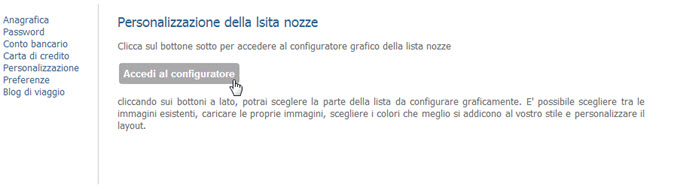
Nel pannello "configurazione" si scelga "personalizzazione" tra le voci di menu. Una volta sulla pagina si prema "Accedi al configuratore". Per la migliore rappresentazione della lista con il configuratore grafico si consiglia di creare qualche oggetto nella lista nozze.
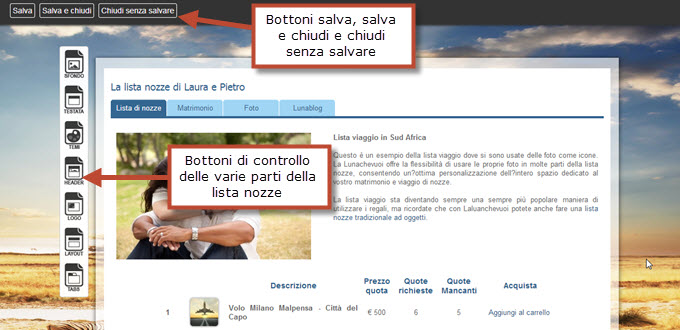
Cliccando sul bottone “accedi al configuratore” si carica una pagina che rappresenta la lista nozze, con sovrapposta nella parte superiore una barra orizzontale nera con tre bottoni “Salva”, “Salva e Chiudi”, “Chiudi senza salvare” e, in alto a sinistra, una barra verticale con delle icone nere.
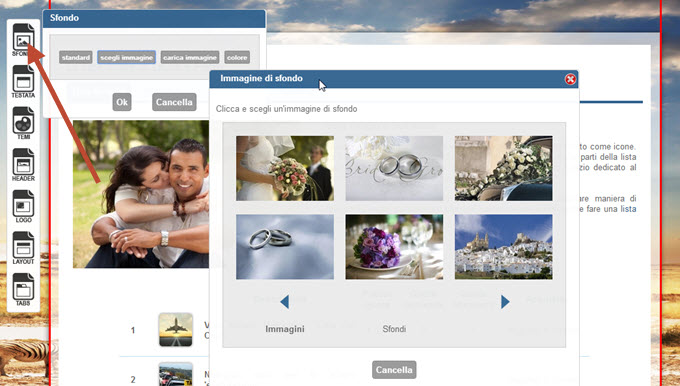
Ognuna delle icone permette di accedere alla personalizzazione di una singola area della lista. Per esempio, cliccando sul’icona “Sfondo”, l’area che si sta modificando viene evidenziata con dei bordi rossi (in questo caso lo sfondo della lista nozze) ed una finestra si apre per consentire una scelta da parte dell’utente. Quest’ultimo, nel caso dello sfondo, potrà:
- Scegliere lo sfondo de Lalunachevuoi (standard)
- Scegliere tra gli sfondi pre-caricati (scegli immagine)
- Caricare un proprio sfondo (carica immagine)
- Scegliere un colore (colore)
Similmente, l’icona “Testata”, una volta premuta, evidenzia con un riquadro rosso l’area della pagina soggetta a modifica e permette di aprire una finestra nella quale è possibile scegliere se la testata, cioè la parte superiore della pagina della lista, sia presente o meno. E’ inoltre possibile scegliere se il menu standard che Lalunachevuoi propone sia presente o meno.
Cliccando invece su “Temi” si apre una finestra che consente di optare tra una serie di colori di nozze classici quello con il quale dare una caratterizzazione cromatica personalizzata alla lista nozze. E’ sempre possibile ritornare al tema “standard” proposto da Lalunachevuoi cliccando sul bottone “standard”, in alto a destra.
Con “header” ci si riferisce all’immagine principale della pagina ed alla struttura o cornice che la delimita in alto ed in basso. Cliccando sull’icona “header” si apre una finestra che permette di scegliere, riguardo all’immagine di header, tra le seguenti opzioni:
- Standard, ovvero si lascia l’opzione standard proposta da Lalunachevuoi che consiste in immagini sui temi luna di miele e matrimonio, che si alternano ad ogni nuovo caricamento della pagina della lista nozze
- Nessuna, ovvero l’header non viene visualizzato
- Scegli, ovvero l’utente può scegliere tra le immagini proposte da Lalunachevuoi
- Carica , cioè l’utente può scegliere un immagine dal proprio computer da caricare come header
Premendo sull’icona “Logo” si aprirà una finestra che consente le seguenti azioni:
- Scegliere se visualizzare o meno il logo (scelta: “visualizza logo”)
- Scegliere di creare un riquadro attorno al logo come supporto grafico (scelta: “riquadro attorno al logo”)
- Caricare un’immagine da usare come logo o al posto del logo (bottone: “carica immagine”)
- Caricare o ricaricare il logo standard de Lalunachevuoi (bottone: “Lalunachevuoi”)
Cliccando sull’icona “Layout” si otterrà una finestra con due scelte. La prima, “spazio sopra la lista”, consente di specificare in pixels l’altezza di uno spazio tra la testata e l’header. Questa è un opzione grafica che può essere usata per dare più visibilità allo sfondo o per altre caratterizzazioni grafiche.
La seconda, “Bordo del pannello semitrasparente”, consente di creare un effetto di strato semitrasparente che emerge come bordo attorno alla lista. Anche questa è una funzione grafica che permette una maggiore valorizzazione dello sfondo ed una caratterizzazione grafica aggiuntiva.
“Tabs” apre un popup che permette la scelta delle schede da visualizzare sulla propria lista nozze scegliendo tra Lista Nozze, Matrimonio, Foto e Lunablog.
Una volta che si è ottenuta la configurazione grafica desiderata si esplori la parte alta della pagina dove si trovano i tre bottoni “Salva”, “Salva e chiudi” e “Chiudi senza salvare”. Il primo bottone, “Salva”, permette di salvare la configurazione scelta nel database e di rimanere nella pagina del configuratore. Il secondo bottone, “Salva e chiudi”, verrà scelto quando si vuole salvare la configurazione grafica scelta chiudere il configuratore. Mentre il terzo bottone, “Chiudi senza salvare” chiuderà il configuratore senza salvare le modifiche.
Nota bene: se si chiude la finestra del configuratore chiudendo il browser o premendo il bottone “indietro” del browser senza prima salvare si perdono tutte le modifiche che si stanno effettuando.